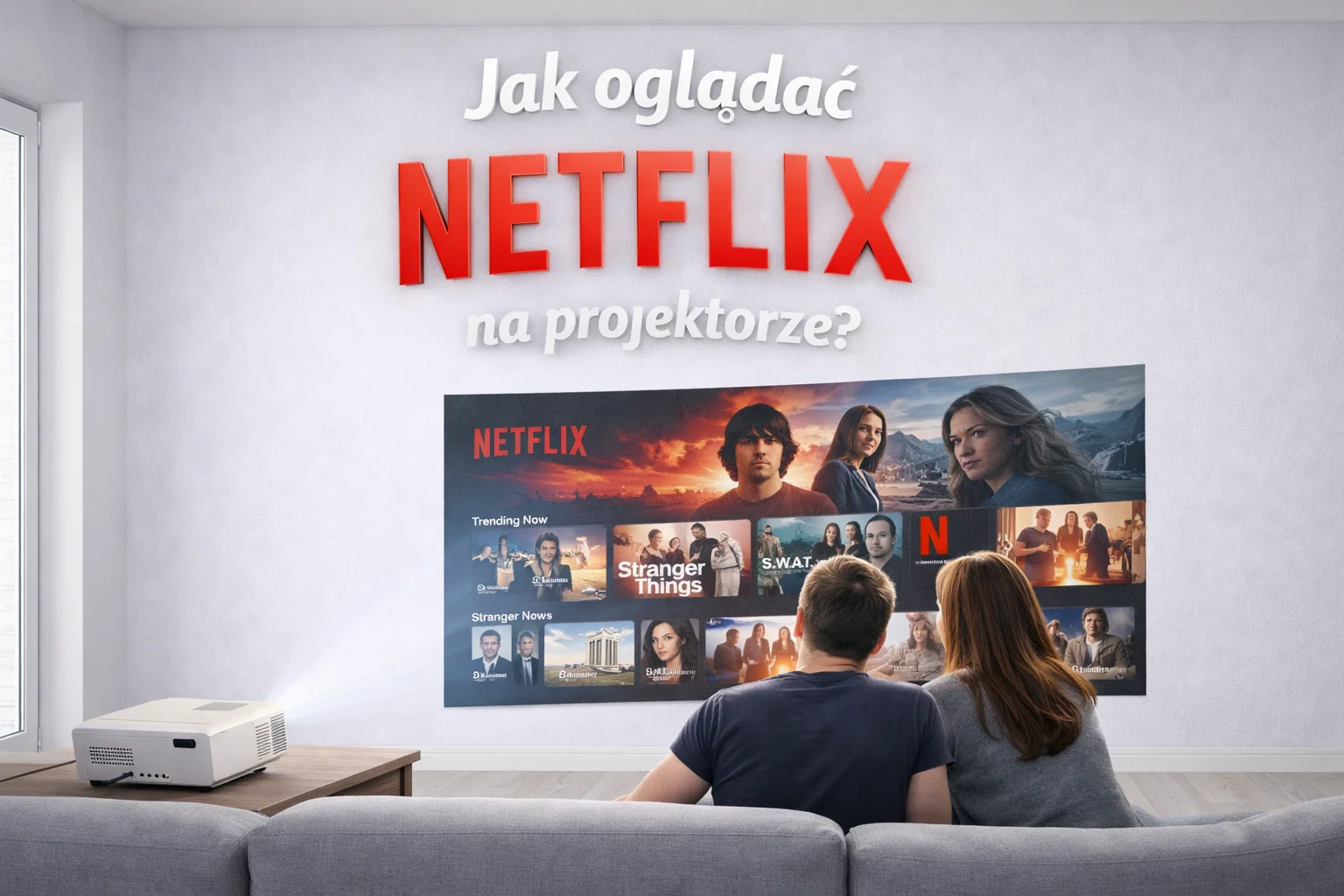
Chcesz dziś wieczorem puścić Netflix na projektorze, a zamiast seansu łatwo skończyć z czarnym ekranem, niedziałającą aplikacją albo sterowaniem, które psuje cały wieczór. Najwięcej zyskujesz, gdy wybierzesz prostą ścieżkę uruchomienia. Najwięcej czasu tracisz wtedy, gdy ufasz samej etykiecie „smart” albo próbujesz iść na skróty przez telefon.
- Jeśli projektor ma Netflix w menu, na liście aplikacji albo osobny przycisk na pilocie, zacznij od tego i sprawdź, czy aplikacja naprawdę się uruchamia.
- Gdy masz już laptop, stick/box albo konsolę z HDMI, zwykle tam jest najszybsza droga do stabilnego seansu.
- Jeśli plan opiera się na telefonie i mirroringu, potraktuj tę opcję jako test, a nie pewne rozwiązanie.
Ten poradnik jest dla Ciebie, jeśli Netflix na projektorze nie działa, działa niestabilnie albo dopiero składasz możliwie prosty zestaw do oglądania w domu. Główny wniosek na start jest prosty: najpewniejsze ścieżki to aplikacja na kompatybilnym urządzeniu albo zewnętrzne źródło podłączone przez HDMI. To zwykle oznacza mniej kombinowania i mniej sytuacji, w których obraz jest, ale seans nie rusza.
W salonie częściej liczy się wygoda stałego zestawu, więc sens ma projektor z działającą aplikacją albo osobne urządzenie do HDMI. Jeśli nadal zastanawiasz się, czy taki układ w ogóle ma sens zamiast zwykłego ekranu, zobacz też projektor zamiast telewizora. W sypialni lub przy prostym seansie domowym zwykle wygrywa to, co uruchomisz bez walki w kilka minut. Jeśli próbujesz oglądać także przy większej ilości światła, zobacz też poradnik o projektorze do jasnego salonu. Gdy dokładasz osobne audio, od razu sprawdź też drogę dźwięku, bo po HDMI obraz może ruszyć szybciej niż poprawne nagłośnienie. Jeśli chcesz to poukładać bez zgadywania, zobacz też poradnik jak podłączyć projektor do soundbara.
- Jeśli masz projektor i Netflix nie uruchamia się albo działa kapryśnie, ten poradnik pomoże Ci szybciej zdecydować, czy naprawiać aplikację, czy zmienić źródło obrazu.
- Gdy kompletujesz prosty zestaw do salonu, sypialni albo okazjonalnego kina domowego, łatwiej wybierzesz między aplikacją w urządzeniu a zewnętrznym źródłem przez HDMI.
- Jeśli zależy Ci wyłącznie na oglądaniu z telefonu bez kabli, lepiej nie zakładać, że Netflix zadziała tak samo pewnie jak zwykłe odbicie ekranu.
- Jeżeli nie chcesz poświęcać czasu na sprawdzanie aplikacji, sklepu i sposobu podłączenia, lepiej od razu iść w gotowe zewnętrzne źródło zamiast liczyć na obejścia.
Zacznij od krótkiej weryfikacji: sprawdź, czy na projektorze widzisz Netflix w menu głównym, na liście aplikacji albo w sklepie urządzenia. Jeśli nie, szybciej dojdziesz do działającego seansu, wybierając inne źródło obrazu.
Która droga do Netflixa na projektorze ma sens w Twoim przypadku?
Jeśli chcesz po prostu usiąść wieczorem na kanapie i odpalić serial, nie zaczynaj od pytania „czy da się?”, tylko „z czego puścić obraz, żeby nie walczyć ze sprzętem”. W praktyce wybór sprowadza się do tego, co już masz w domu i czy zależy Ci na wygodzie stałego zestawu, czy na szybkim uruchomieniu seansu.
Najmniej nerwów zwykle dają dwie drogi: laptop podłączony do projektora przez HDMI albo urządzenie z działającą aplikacją Netflix bez obchodów, czyli przystawka streamingowa lub projektor z Android TV i dostępem do Netflixa. Telefon wygląda kusząco, ale to właśnie tam często zaczyna się czarny ekran i strata czasu.
- Wbudowana aplikacja w projektorze — ma sens, gdy projektor naprawdę działa jak Smart TV lub Android TV i ma dostęp do Netflixa. To słabszy wybór, jeśli sam fakt „smart” nie przekłada się na stabilne odtwarzanie.
- Laptop przez HDMI — dobry, gdy projektor nie ma sensownych aplikacji albo chcesz ruszyć od razu. Dla wielu osób to najprostszy start, choć po podłączeniu trzeba jeszcze sprawdzić obraz i dźwięk. Czasem przydaje się też dodatkowy HUB, jeśli brakuje portów.
- Stick lub box streamingowy do HDMI — sensowny, gdy nie chcesz za każdym razem podpinać komputera kablami. Uruchamiasz aplikację Netflix na przystawce i oglądasz z poziomu jednego źródła.
- Konsola PlayStation lub Xbox — dobra opcja, jeśli już stoi przy projektorze albo obok niego. Podłączasz konsolę przez HDMI i uruchamiasz aplikację Netflix bez dokładania kolejnego urządzenia.
- Telefon z mirroringiem, AirPlay lub Miracast — to raczej opcja do testu niż plan na spokojny seans. Połączenie z projektorem może działać, ale sam Netflix bywa blokowany przez zabezpieczenia DRM, więc kończy się to brakiem obrazu albo czarnym ekranem.
Jeśli masz już w domu laptop, wybór jest prosty: kabel HDMI zwykle najszybciej prowadzi do filmu. Jeśli chcesz wygody na stałe w salonie lub sypialni, lepiej wypada przystawka streamingowa albo projektor, który rzeczywiście obsługuje Netflix bez obejść. Konsola jest pośrodku: nie jest najbardziej „kinowa”, ale potrafi być praktycznym źródłem obrazu.
Gdy zależy Ci bardziej na seansie niż na zabawie ustawieniami, zwykle szybciej wygrywa osobne źródło pod HDMI niż walka z mirroringiem telefonu.
Jeśli myślisz o drodze bez kabli, AirPlay lub Miracast można sprawdzić, ale lepiej nie opierać na tym całego domowego zestawu. Gdy bezprzewodowy obraz zaczyna kaprysić, sensowniejszy ruch to zmiana metody. Na szybki start najbezpieczniej brzmi laptop przez HDMI. Na wygodę na dłużej: przystawka albo projektor z Android TV i Netflixem.
Jeśli chcesz najmniej problemów, wybierz laptop przez HDMI albo urządzenie z Netflixem; jeśli plan opiera się na telefonie i mirroringu, właśnie tam najłatwiej utknąć na czarnym ekranie.
- Sprawdź, jakie źródło obrazu już masz pod ręką: laptop, przystawkę streamingową, konsolę albo projektor z działającą aplikacją Netflix.
- Podłącz laptop przez HDMI albo uruchom Netflix na konsoli, jeśli zależy Ci na szybkim starcie seansu.
- Nie opieraj całego seansu na mirroringu telefonu, jeśli zależy Ci na pewnym starcie filmu bez niespodzianek.
- Rozważ przystawkę do HDMI albo projektor z działającym Netflixem, gdy chcesz wygodnego zestawu na stałe do salonu lub sypialni.
Jak rozpoznać, czy Twój projektor ma szansę działać z Netflixem bez obchodów?
Jeśli chcesz oglądać bez kombinowania z telefonem, najpierw sprawdź nie to, co obiecuje pudełko, tylko to, co naprawdę widać po uruchomieniu projektora. Przy wyborze samego sprzętu pomocny będzie też szerszy poradnik jaki projektor wybrać do domu, gier i oglądania TV. Dla osoby, która stawia sprzęt w salonie albo sypialni i chce odpalać serial z kanapy, dobry znak to Netflix dostępny od razu: w menu głównym, na liście aplikacji albo pod osobnym przyciskiem na pilocie. Wtedy ma sens zaczynać od samego projektora, a nie od szukania obejść.
Dobry scenariusz wygląda prosto: włączasz projektor, wchodzisz do menu i widzisz Netflix obok innych aplikacji albo możesz go pobrać ze sklepu urządzenia. Jeśli projektor działa na Android TV, źródło wskazuje, że możesz korzystać z Netflixa bez podpinania zewnętrznego urządzenia. Spokojniejszy sygnał daje też opis o certyfikacji Netflix. Sam napis „smart” bywa za słaby, jeśli nie prowadzi do działającej aplikacji.
Najwięcej rozczarowań bierze się z tego, że projektor wygląda jak smart TV, ale w codziennym użyciu nie daje równie prostego dostępu do Netflixa.
Sygnały ostrzegawcze też są proste. Jeśli nie ma sklepu z aplikacjami, źródło Netflixa podpowiada kontakt z producentem urządzenia. Jeśli Netflix nie pojawia się w menu głównym, na liście aplikacji ani na pilocie, kolejnym testem jest właśnie sklep. Gdy i tam go nie widać, znowu wracasz do producenta zamiast tracić wieczór na zgadywanie.
To rozróżnia dwa przypadki: projektor, który ma szansę działać samodzielnie, i projektor, przy którym lepiej od razu myśleć o innym źródle obrazu. Dla kogo tak? Dla osób, które chcą obsługi z poziomu projektora i mają urządzenie z Android TV, preinstalowaną aplikacją albo sklepem, z którego da się Netflix pobrać. Dla kogo nie? Dla tych, którzy widzą tylko ogólne funkcje smart, ale bez Netflixa w interfejsie i bez sklepu z aplikacjami.
Po rozpoznaniu decyzja jest prosta: jeśli projektor ma Android TV albo gotową aplikację, uruchamiasz Netflix bezpośrednio na nim. Jeśli nie, sensowniejsze staje się przejście do zewnętrznego źródła obrazu.
Jeśli Netflix jest widoczny w systemie projektora albo da się go pobrać ze sklepu, zacznij od wbudowanej obsługi; jeśli nie, szybciej dojdziesz do seansu przez zewnętrzne źródło niż przez dalsze obchodzenie braków projektora.
- Włącz projektor i sprawdź po kolei menu główne, listę aplikacji, przycisk Netflix na pilocie oraz sklep z aplikacjami.
- Uruchom Netflix bezpośrednio z projektora, jeśli urządzenie ma Android TV albo preinstalowaną aplikację.
- Nie zakładaj, że samo oznaczenie „smart” oznacza działającego Netflixa, jeśli aplikacji nie widać w systemie urządzenia.
- Przejdź do zewnętrznego źródła obrazu albo skontaktuj się z producentem, gdy nie ma sklepu z aplikacjami lub Netflix nie jest w nim dostępny.
Na co patrzeć, jeśli dopiero kompletujesz sprzęt do oglądania Netflixa na projektorze?
Na etapie zakupu najłatwiej pomylić wygodę z samą listą funkcji. Jeśli planujesz prosty seans w salonie albo sypialni, liczy się nie to, czy projektor wygląda na „smart”, ale czy cały zestaw uruchomisz bez walki z aplikacją, dźwiękiem i obejściami.
Zwykle są dwie sensowne drogi: projektor z aplikacjami, jeśli chcesz mniej urządzeń obok ekranu, albo projektor z HDMI i osobnym źródłem obrazu, jeśli stawiasz na stabilność. To właśnie tu często rozjeżdża się marketing z codziennym użyciem.
Projektor z Android TV może mieć wbudowaną aplikację Netflix, ale w tańszych modelach taka aplikacja bywa przestarzała. Zdarza się też, że preinstalowany Netflix przestaje działać i pokazuje komunikat, że usługa nie jest już dostępna na danym urządzeniu. Dlatego przy kompletowaniu sprzętu lepiej patrzeć nie tylko na ikonę aplikacji, ale też na plan awaryjny: HDMI, stick lub box, ewentualnie konsolę albo laptop.
| Na co patrzeć | Projektor z wbudowanymi aplikacjami | Projektor + zewnętrzne źródło przez HDMI |
|---|---|---|
| Smart TV / Android TV | Ma sens, jeśli chcesz mniej urządzeń i obsługę bliżej telewizora. | Nie jest kluczowe, jeśli obraz podajesz z laptopa, sticka, boxa albo konsoli. |
| Netflix / obsługa usługi | Sprawdzaj, czy Netflix jest realnie dostępny i aktualny, a nie tylko wspomniany w opisie. | Ryzyko problemów z aplikacją projektora spada, bo Netflix działa na urządzeniu podpiętym do HDMI. |
| HDMI | Nadal się przydaje jako plan B, gdy aplikacja w projektorze zawiedzie. | To najprostsza i sprawdzona droga startu, szczególnie z laptopem. |
| Opcje dźwięku | Sprawdź, gdzie trafia audio i czy da się je wygodnie puścić dalej do używanego nagłośnienia. | Po podłączeniu przez HDMI od razu sprawdź, czy dźwięk idzie tam, gdzie chcesz, a nie zostaje w niewłaściwym urządzeniu. |
| Jasność | Patrz na nią pod kątem własnego pokoju i tego, jak chcesz oglądać, a nie jako samotną liczbę w specyfikacji. | To cecha samego projektora, więc zewnętrzne źródło nie naprawi obrazu, jeśli projektor nie daje satysfakcjonującego efektu. |
| Rozdzielczość | Oceniaj ją przez komfort oglądania seriali i filmów oraz to, jak odbierasz ostrość obrazu podczas seansu. | Przy oglądaniu z laptopa przez HDMI jakość obrazu zależy głównie od projektora i ustawień laptopa, nie od samego sposobu podłączenia. |
| Elastyczność ustawienia | Mniej pudełek obok projektora oznacza prostszy układ w małym pokoju. | Więcej kabli i urządzeń, ale zwykle większa swoboda, gdy chcesz zmienić źródło obrazu bez ruszania projektora. |
Dla osoby, która chce czystszy zestaw i mniej sprzętu przy kanapie, projektor z wbudowanymi aplikacjami ma sens. Dla kogoś, kto stawia na prosty start i spokojne oglądanie, praktyczniejszy bywa projektor z HDMI oraz laptop, box, stick albo konsola. Laptop przez HDMI to najprostsza i sprawdzona metoda, a przystawki pod HDMI są wygodną alternatywą dla aplikacji w samym projektorze.
Jasność i rozdzielczość czytaj jak opis tego, jak film będzie wyglądał w Twoim pokoju, a nie jak wyścig cyfr. Jasność przekłada się na to, czy obraz daje przyjemny seans w warunkach, w których faktycznie oglądasz, a rozdzielczość na odbiór ostrości i detali. Jeśli zależy Ci przede wszystkim na spokojnym, powtarzalnym odpalaniu Netflixa, sama etykieta „smart” nie powinna decydować o zakupie.
W domowym seansie wygodę częściej robi cały zestaw niż sam projektor — dobre źródło obrazu i sensownie ustawiony dźwięk zwykle dają lepszy efekt niż długa lista funkcji.
Jeśli chcesz mniej ryzyka i szybszy start, wybierz projektor z HDMI i zewnętrzne źródło Netflixa, a wbudowane aplikacje traktuj jako wygodę tylko wtedy, gdy naprawdę zależy Ci na prostszym układzie urządzeń.
- W sklepie albo w specyfikacji sprawdź Android TV, dostęp do Netflixa i obecność HDMI jako planu B.
- Porównaj swój scenariusz: mniej urządzeń przy kanapie z wbudowanymi aplikacjami albo stabilniejszy start z laptopem, stickiem, boxem czy konsolą.
- Nie opieraj decyzji wyłącznie na ikonie Netflix lub haśle „smart”, bo preinstalowana aplikacja może być przestarzała albo przestać działać.
Jak uruchomić Netflix bezpośrednio na projektorze, jeśli ma aplikacje i sklep?
Ta ścieżka ma sens wtedy, gdy chcesz oglądać bez dokładania kolejnego pudełka i bez przełączania źródeł. Warunek jest prosty: projektor rzeczywiście działa na wbudowanym systemie smart lub Android TV i daje dostęp do aplikacji, a nie tylko wygląda na „smart” na pudełku.
Najkrótsza droga do seansu nie zaczyna się od instalowania czegokolwiek na ślepo. Najpierw sprawdź, czy Netflix już jest w urządzeniu i czy uruchamia się poprawnie. Dopiero potem przechodź do sklepu z aplikacjami, aktualizacji albo dalszych prób.
Jeśli aplikacja jest stara, znika ze sklepu albo prosi o aktualizację, której nie da się zainstalować, problem może wynikać ze zmian wersji aplikacji lub jej wymagań technicznych. W takiej sytuacji sama obecność ikony nie daje jeszcze wygodnego oglądania.
Wiele osób zaczyna od sklepu z aplikacjami, choć Netflix bywa już na ekranie głównym, na liście aplikacji albo pod osobnym przyciskiem na pilocie.
W salonie to zwykle najwygodniejszy wariant, bo odpada przepinanie sprzętu. W sypialni też bywa wygodny, jeśli zależy Ci na prostym uruchamianiu jednym pilotem. Nie ma sensu brnąć w tę drogę, gdy projektor ma aplikacje tylko z nazwy, a sama aplikacja Netflix nie daje się uruchomić lub nie da się jej zaktualizować.
- Wejdź do menu głównego projektora i sprawdź, czy widzisz aplikację Netflix. Jeśli nie, otwórz listę wszystkich aplikacji i zerknij, czy pilot ma osobny przycisk Netflix.
- Jeśli aplikacja jest dostępna, uruchom ją i sprawdź, czy działa poprawnie. Gdy projektor ma wbudowany system smart lub Android TV, usługa może działać bez podłączania urządzeń zewnętrznych.
- Jeśli Netflixa nie ma, otwórz zintegrowany sklep z aplikacjami w projektorze, wyszukaj Netflix i pobierz aplikację bezpośrednio na urządzenie.
- Po instalacji otwórz aplikację, zaloguj się i rozpocznij oglądanie. Właściwy test to nie sama obecność ikony, tylko to, czy aplikacja naprawdę startuje i pozwala wejść do treści.
- Gdy aplikacja jest przestarzała, sprawdź możliwość aktualizacji. Jeśli przestaje się uruchamiać, pokazuje błąd albo prosi o aktualizację, której nie da się zainstalować, przyczyną mogą być zmiany wersji aplikacji lub jej wymagań technicznych.
- Jeśli aktualizacji nie ma w Google Play lub innym repozytorium, można rozważyć użycie pliku APK z nowszą wersją. W projektorach z Androidem sugerowanym rozwiązaniem bywa ponowna instalacja aktualnej wersji przez APKPure, z pliku pure.apk pobranego na projektor albo przeniesionego z komputera przez pendrive.
- Jeżeli te metody nie działają na Twoim urządzeniu, zatrzymaj dalsze próby i skontaktuj się ze wsparciem klienta, sprzedawcą albo producentem.
Jeśli kupujesz projektor właśnie pod taki scenariusz, dobrze potwierdzić u producenta, czy urządzenie obsługuje Netflix w Twoim regionie. To oszczędza czas i od razu oddziela wygodny seans od naprawiania aplikacji.
Bezpośrednia aplikacja na projektorze ma sens tylko wtedy, gdy Netflix jest dostępny, uruchamia się poprawnie i daje się zaktualizować bez obchodów.
- Sprawdź ekran główny, listę aplikacji, przycisk Netflix na pilocie i sklep z aplikacjami, a potem uruchom samą aplikację.
- Pobierz Netflix z wbudowanego sklepu projektora tylko wtedy, gdy nie ma go w menu lub na liście aplikacji.
- Nie oceniaj po samej ikonie Netflix, bo problem może wyjść dopiero przy uruchamianiu albo aktualizacji aplikacji.
- Przerwij dalsze próby i skontaktuj się z producentem lub sprzedawcą, gdy sklep nie pokazuje aktualnej wersji albo aplikacja dalej nie startuje.
Jak obejść problem słabej aplikacji w projektorze i puścić Netflix z innego urządzenia?
Jeśli aplikacja w projektorze zacina się, działa opornie albo samego Netflixa nie da się sensownie uruchomić, najszybciej odzyskasz seans przez zewnętrzne źródło obrazu pod HDMI. To ma sens szczególnie wtedy, gdy projektor nie obsługuje streamingu albo ma aplikacje, ale Netflix działa niestabilnie.
Decyzja zwykle sprowadza się do tego, co już masz pod ręką i jak chcesz z tego korzystać na co dzień. Laptop sprawdza się, gdy chcesz odpalić film od razu. Stick lub box streamingowy lepiej pasuje do stałego zestawu w salonie albo sypialni. Konsola do gier ma sens, jeśli i tak stoi obok projektora i ma być też centrum rozrywki.
Gdy wbudowana aplikacja w projektorze kaprysi, zewnętrzne źródło pod HDMI zwykle zamyka temat szybciej niż kolejne próby naprawy samego projektora.
Najpewniejsze obejścia są trzy: laptop przez HDMI, stick albo box streamingowy pod HDMI oraz konsola do gier. Jeśli zależy Ci na starcie jeszcze dziś, laptop zwykle wymaga najmniej kombinowania. Jeśli myślisz o wygodzie na stałe, lepiej wypada stick lub box. Konsola ma sens wtedy, gdy już jest częścią domowego zestawu.
Przy laptopie schemat jest prosty:
- ustawiasz projektor w odpowiednim miejscu dla wyraźnego obrazu,
- łączysz go z laptopem kablem HDMI,
- gdy w laptopie nie ma takiego złącza, używasz odpowiedniego konwertera, na przykład USB-C do HDMI,
- ustawiasz na laptopie duplikowanie albo rozszerzenie ekranu,
- otwierasz Netflix w przeglądarce,
- wybierasz właściwe źródło sygnału w projektorze i sprawdzasz obraz oraz dźwięk.
Stick, box i konsola działają podobnie: podpinasz urządzenie do HDMI, wybierasz odpowiednie wejście w projektorze i uruchamiasz Netflix na urządzeniu źródłowym. To nie zawsze jest najwygodniejsze pod względem liczby urządzeń i pilotów, ale często oszczędza czas i nerwy. Jeśli drażni Cię przepinanie kabli, laptop jako codzienna metoda szybko przestaje być wygodny.
Telefon lepiej traktować jako próbę awaryjną, a nie główną drogę do seansu. Przy metodach bezprzewodowych ze smartfona mogą pojawić się blokady DRM i czarny ekran, więc HDMI jest pewniejszym obejściem. Gdy Netflix ruszy z zewnętrznego źródła, materiały są odtwarzane w najwyższej obsługiwanej rozdzielczości, a niektóre urządzenia obsługują też dźwięk przestrzenny 5.1.
Jeśli projektor ma być po prostu ekranem do wieczornego oglądania, zwykle szybciej dojdziesz do spokojnego seansu po przeniesieniu odtwarzania na sprzęt, który Netflix obsługuje pewniej.
Gdy aplikacja w projektorze psuje seans, najrozsądniej przejść na zewnętrzne źródło przez HDMI: laptop na szybki start, stick/box do wygodnego używania na co dzień albo konsolę, jeśli już stoi przy projektorze.
- Dobierz źródło do swojego scenariusza: laptop do szybkiego startu, stick/box do stałego zestawu albo konsolę, jeśli już działa przy projektorze.
- Podłącz wybrane urządzenie przez HDMI, przełącz projektor na właściwe wejście i sprawdź w teście obraz, dźwięk oraz uruchomienie Netflixa na urządzeniu źródłowym.
- Nie ustawiaj mirroringu z telefonu jako planu podstawowego, jeśli po połączeniu pojawia się czarny ekran albo materiał nie startuje.
Dlaczego telefon łączy się z projektorem, ale Netflix dalej nie chce się odtworzyć?
Najczęstszy scenariusz wygląda tak: telefon łączy się z projektorem, menu widać, zdjęcia też, więc wszystko wydaje się gotowe. Potem uruchamiasz Netflix, wybierasz serial i zamiast seansu pojawia się czarny ekran albo nie ma obrazu, mimo że samo połączenie działa.
Problem zwykle nie leży w samym sparowaniu urządzeń, tylko w sposobie, w jaki Netflix traktuje przesyłanie obrazu z telefonu.
Najczęstsza przyczyna to blokada przy screen mirroringu i zabezpieczenia treści. W praktyce oznacza to, że AirPlay, Miracast i podobne metody potrafią pokazać interfejs telefonu, ale sam film już nie rusza. Podobnie bywa przy próbie podłączenia smartfona do projektora przewodem USB-C lub Lightning do HDMI — fizycznie wszystko jest spięte, a Netflix nadal nie daje obrazu.
Najczęściej myli się tu dwa różne etapy: telefon może łączyć się z projektorem poprawnie, ale sam Netflix może nie pozwolić na odtworzenie filmu tą drogą.
Najbardziej typowe objawy są trzy:
- czarny ekran po uruchomieniu filmu,
- brak obrazu mimo poprawnego połączenia telefonu z projektorem,
- sytuacja, w której kabel ze smartfona do HDMI niczego nie rozwiązuje.
Jeśli widzisz któryś z tych scenariuszy, dalsze próby z mirroringiem zwykle dokładają tylko czasu i irytacji. W praktyce lepiej zmienić źródło obrazu niż ratować metodę, która już pokazuje, że jest blokowana.
Bezpieczniejsza droga zależy od tego, co masz pod ręką. Na szybki start dobrze sprawdza się laptop podłączony do projektora przez HDMI i uruchomienie Netflixa w przeglądarce albo aplikacji. Jeśli chcesz wygodniejszy zestaw na stałe, lepszym ruchem jest zewnętrzny stick lub box streamingowy podpięty do projektora i logowanie bezpośrednio w aplikacji Netflix; przykładem takiej przystawki jest Xiaomi TV Stick 4K.
Najmniej kombinowania daje projektor z wbudowanym, certyfikowanym Netflixem lub zintegrowanym systemem TV z aplikacją Netflix. To szczególnie ma sens tam, gdzie seans ma ruszać jednym pilotem, a nie po kilku obejściach.
Jeśli telefon łączy się z projektorem, ale Netflix pokazuje czarny ekran albo nie daje obrazu, najsensowniejsza decyzja to porzucić mirroring i przejść na źródło obrazu działające bezpośrednio przez HDMI lub aplikację na zgodnym urządzeniu.
- Porównaj w praktyce dwie ścieżki: laptop przez HDMI oraz aplikację Netflix na zewnętrznym sticku lub boxie podłączonym do projektora.
- Nie kupuj przejściówki do telefonu w ciemno z myślą, że sam kabel rozwiąże problem z Netflixem.
- Jeśli kompletujesz wygodny zestaw na stałe, kieruj się w stronę projektora z wbudowaną aplikacją Netflix albo certyfikowanym wsparciem tej usługi.
Netflix przestał działać na projektorze z Androidem — co sprawdzić po kolei?
Gdy Netflix nagle przestaje działać na projektorze z Androidem, problem zwykle wygląda podobnie: aplikacja się nie uruchamia, pojawia się komunikat o błędzie, wyskakuje prośba o aktualizację, której nie da się zainstalować, albo widzisz informację, że Netflix nie jest już dostępny na tym urządzeniu. Osobna frustracja to sytuacja, w której aplikacja startuje, ale nie da się wybrać profilu ani przejść dalej pilotem.
Ta ścieżka ma sens wtedy, gdy chcesz jeszcze dać szansę wbudowanemu Androidowi w projektorze. Jeśli po kilku próbach dalej trafiasz na ten sam mur, rozsądniej ocenić, czy nie lepiej zmienić źródło obrazu na zewnętrzne urządzenie pod HDMI.
Część takich awarii wygląda jak problem z projektorem, a finalnie blokuje się sama aplikacja albo sposób sterowania nią.
Zacznij od działań, które mają największą szansę odblokować oglądanie:
- Sprawdź aktualizację oprogramowania projektora. Stary system bywa tłem dla komunikatów o niedostępności aplikacji albo problemów z uruchomieniem.
- Po aktualizacji przygotuj się na ponowną konfigurację urządzenia. Aktualizacja może usunąć ustawienia, więc trzeba ponownie wpisać poświadczenia i ustawić projektor od nowa.
- Jeśli problem dotyczy wyboru profilu albo poruszania się po aplikacji, sprawdź tryb „myszki” w pilocie.
- Gdy pilot pokazuje kursor, ale nadal nie pozwala wejść do profilu, podłącz zewnętrzną albo zdalną myszkę. To pomaga oddzielić problem aplikacji od problemu ze sterowaniem.
- Jeśli preinstalowana aplikacja wygląda na przestarzałą albo działa wadliwie, spróbuj ponownej instalacji aktualnej wersji aplikacji. W przypadku projektora z Androidem wskazywana ścieżka to instalacja aktualnych wersji aplikacji streamingowych przez APKPure, z użyciem pliku pure.apk pobranego bezpośrednio na projektor albo przeniesionego z komputera przez pendrive.
- Jeżeli domyślny sklep projektora nie pomaga, można spróbować pobrania aplikacji Netflix spoza preinstalowanego sklepu projektora lub z innego sklepu. Jako obejście wskazywano też mobilną wersję aplikacji Netflix, ale to raczej ruch ratunkowy niż wygodny układ na stałe.
Taki porządek ma sens wtedy, gdy projektor ma już Androida i chcesz sprawdzić, czy da się go jeszcze doprowadzić do używalnego stanu. Mniej sensu ma dalsze grzebanie, jeśli po aktualizacji, ponownej konfiguracji, zmianie sterowania i reinstalacji aplikacji dalej wracasz do tych samych objawów.
W takim momencie zmiana strategii bywa po prostu szybsza: zamiast dalej walczyć z aplikacją w projektorze, podłącz zewnętrzną przystawkę pod HDMI, na przykład Mi Box albo Xiaomi TV Stick 4K. To szczególnie rozsądne, jeśli zależy Ci na seansie bez zabawy w serwisowanie projektora.
Jeśli Netflix w projektorze z Androidem nie wraca do stabilnego działania po aktualizacji systemu, ponownej konfiguracji i reinstalacji aplikacji, zwykle szybciej odzyskasz wygodę przez zewnętrzny stick lub box niż przez dalsze obchodzenie problemu.
- Wejdź w ustawienia projektora i sprawdź, czy jest dostępna aktualizacja systemu, a po jej instalacji przetestuj od nowa logowanie, wybór profilu i sterowanie w Netflixie.
- Jeśli aplikacja otwiera się, ale nie reaguje na pilota, przetestuj tryb „myszki”, a potem zewnętrzną myszkę.
- Nie zakładaj, że sama ikona Netflix albo preinstalowana aplikacja oznacza sprawne oglądanie — problem może siedzieć w wersji aplikacji albo w samym sterowaniu.
- Gdy kilka prób kończy się tym samym błędem, przepnij seans na zewnętrzną przystawkę HDMI zamiast dalej tracić wieczór na obejścia.
Na czym najłatwiej zepsuć domowy seans, nawet gdy Netflix już działa?
Najczęściej problem zaczyna się już po tym, gdy film niby ruszył. Masz obraz na ścianie, siadasz na kanapie w salonie albo kładziesz się w sypialni i nagle okazuje się, że dźwięk leci nie z tego urządzenia, pilotem niewygodnie się steruje albo obraz jest miękki, bo projektor stoi przypadkowo. Sam start Netflixa nie zamyka sprawy — seans psują zwykle drobiazgi techniczne i ustawienie sprzętu w realnym pokoju.
Jeśli chcesz obejrzeć odcinek dziś wieczorem, najbardziej męczy nie awaria, tylko poprawianie kabli, źródła dźwięku i pozycji projektora. Gdy upierasz się przy bezprzewodowym mirroringu mimo zacinania albo czarnego ekranu, łatwo stracić więcej czasu i cierpliwości niż na sam odcinek. Typowy scenariusz: laptop jest podpięty do projektora przez HDMI, obraz już jest, ale audio automatycznie przełącza się na projektor i cały klimat siada, bo dźwięk nie idzie tam, gdzie planowałeś.
- Nie patrz tylko na projektor. Do seansu liczy się też powierzchnia wyświetlania i źródło dźwięku. Obraz możesz puścić na ekranie albo na gładkiej białej lub szarej ścianie.
- Ustaw projektor względem powierzchni tak, by obraz był wyraźny. W salonie nie powinien przeszkadzać w przejściu, a w sypialni nie powinien stać byle gdzie tylko dlatego, że akurat tam jest wolna półka.
- Nie zasłaniaj otworów wentylacyjnych. To częsty błąd, gdy projektor ląduje blisko ściany, na ciasnej szafce albo między innymi sprzętami.
- Po HDMI sprawdź dźwięk od razu po starcie. Audio potrafi automatycznie przełączyć się na projektor, więc czasem trzeba skorygować ustawienia, jeśli chcesz słuchać przez inne urządzenie.
- Przy kablu upewnij się, że przewód albo konwerter pasuje do portów i faktycznie obsługuje transmisję. Jeśli źródło nie ma HDMI, potrzebny jest zgodny konwerter, na przykład USB-C do HDMI.
- Przy połączeniu bezprzewodowym nie zakładaj, że skoro telefon się łączy, to Netflix zagra bez problemu. Mirroring bywa blokowany przez zabezpieczenia DRM i wtedy pojawia się czarny ekran albo brak odtwarzania.
- Gdy bezprzewodowy obraz się zacina, pomóż sieci: użyj Wi‑Fi 5 GHz, zbliż urządzenia do routera i ogranicz liczbę sprzętów podłączonych do tej samej sieci.
- Po uruchomieniu zrób krótką próbę: sprawdź ostrość obrazu, to, skąd wychodzi dźwięk, oraz czy uruchamianie materiału i sterowanie działają bez szarpania całego wieczoru.
Po pierwszym sukcesie z obrazem najczęściej wysypuje się dźwięk albo wygoda obsługi, więc krótki test przed seansem oszczędza najwięcej irytacji.
To podejście ma sens szczególnie wtedy, gdy kompletujesz stałe miejsce do oglądania i chcesz, żeby uruchomienie filmu było szybkie, a nie za każdym razem improwizowane. Mniej sensu ma walka o seans bez kabli za wszelką cenę, jeśli sieć jest niestabilna albo mirroring już raz pokazał czarny ekran — wtedy rozsądniej przejść na połączenie kablowe albo użyć przystawki streamingowej.
Wniosek jest prosty: jeśli po krótkiej kontroli obraz, dźwięk i obsługa są przewidywalne, zestaw jest gotowy. Jeśli nie, popraw ścieżkę połączenia zamiast liczyć, że jakoś pójdzie.
Najłatwiej psuje seans nie sam Netflix, tylko źle ustawiony projektor, źle poprowadzony dźwięk i upór przy niestabilnym połączeniu.
- Przed seansem włącz krótki materiał i sprawdź trzy rzeczy: ostrość obrazu, miejsce wyjścia dźwięku i wygodę sterowania z kanapy.
- Nie brnij w mirroring telefonu, jeśli pojawia się czarny ekran albo zacięcia — to typowa pułapka, która zabiera czas bez gwarancji efektu.
- Przy połączeniu HDMI skontroluj zgodność kabla lub konwertera z portami obu urządzeń.
- Ustawiając projektor na stałe w salonie albo sypialni, zostaw mu wolną wentylację i wybierz miejsce, które daje wyraźny obraz na ekranie lub gładkiej ścianie.
FAQ
Jak połączyć projektor z iPhonem, jeśli chcę oglądać Netflix?
Jeśli chcesz obejrzeć serial dziś wieczorem i liczysz na szybkie połączenie iPhone’a z projektorem, tutaj najłatwiej wpaść w pułapkę: telefon może połączyć się z projektorem, a sam Netflix dalej nie ruszy. Problemem nie jest samo sparowanie urządzeń, tylko to, że przy screen mirroringu potrafi pojawić się blokada odtwarzania albo czarny ekran.
Ta ścieżka ma sens głównie wtedy, gdy chcesz sprawdzić, czy zestaw zadziała bez kabli i akceptujesz, że to test, a nie pewny sposób. Jeśli zależy Ci na spokojnym seansie bez kombinowania, iPhone zwykle nie jest najlepszym źródłem Netflixa dla projektora.
- Jeśli chcesz spróbować bezprzewodowo, testuj połączenie oparte na AirPlay i pilnuj, żeby iPhone oraz projektor były w tej samej sieci Wi‑Fi.
- Nie zakładaj, że samo wyświetlenie ekranu telefonu oznacza działający film. Netflix bywa blokowany przy mirroringu.
- Gdy po połączeniu widzisz menu telefonu, ale film nie startuje albo ekran robi się czarny, nie brnij dalej w tę samą metodę.
- Pewniejsza droga to inne źródło obrazu: laptop podłączony przez HDMI, przystawka streamingowa do HDMI albo projektor z wbudowaną aplikacją Netflix.
Typowy scenariusz z salonu wygląda tak: iPhone łączy się z projektorem, zdjęcia i ekran główny są widoczne, więc wszystko zapowiada się dobrze. Uruchamiasz Netflix i właśnie wtedy seans staje. To nie musi być kaprys sprzętu, tylko typowe ograniczenie tej metody.
Werdykt: iPhone do Netflixa na projektorze traktuj jako opcję do sprawdzenia, nie jako plan podstawowy. Jeśli po pierwszej próbie pojawia się blokada albo czarny ekran, rozsądniej od razu przejść na HDMI z laptopa, przystawkę streamingową albo projektor z natywną obsługą Netflixa.
Czy da się puścić Netflix z telefonu na projektorze kablem HDMI?
Jeśli chcesz po prostu odpalić serial dziś wieczorem, ta ścieżka zwykle nie jest najlepszym wyborem. Sam fakt, że telefon da się podłączyć do projektora, nie oznacza jeszcze, że Netflix pokaże film. Problemem bywają zabezpieczenia treści, przez które obraz z aplikacji nie przechodzi poprawnie, mimo że samo połączenie wygląda na udane.
- Najczęstszy wniosek jest prosty: większość smartfonów nie pozwala wygodnie puścić Netflixa na projektor przez kabel HDMI.
- Typowy objaw to brak odtwarzania filmu albo czarny ekran, mimo że telefon i projektor są połączone.
- Ta metoda ma sens bardziej jako test niż jako stały sposób oglądania w salonie czy sypialni.
- Jeśli zależy Ci na stabilnym seansie, lepszą drogą bywa laptop podłączony przez HDMI albo zewnętrzny stick/box do HDMI.
- Telefon kusi wygodą, ale przy Netflixie potrafi zabrać więcej czasu i nerwów, niż oszczędzić.
Przykład z domu: chcesz szybko puścić odcinek z telefonu na projektorze w sypialni, kabel jest pod ręką, połączenie rusza, a sam film nie startuje. W takiej sytuacji nie opłaca się długo walczyć z tą metodą. Werdykt: do okazjonalnych prób — tak, do regularnego oglądania Netflixa — lepiej wybrać źródło obrazu, które działa pewniej.
Co zrobić, gdy na projektorze nie ma sklepu z aplikacjami albo nie widać Netflixa?
To moment, w którym najłatwiej stracić wieczór na szukanie ikony, która i tak może się nie pojawić. Najpierw oddziel dwie sytuacje: Netflix jest obsługiwany, ale schowany w menu, albo projektor po prostu nie daje sensownej drogi do instalacji. Na urządzeniach kompatybilnych z Netflixem aplikacja bywa fabrycznie zainstalowana i można ją znaleźć z poziomu menu głównego, listy aplikacji albo przyciskiem Netflix na pilocie.
- Najpierw sprawdź menu główne projektora, listę aplikacji i pilot — to miejsca, w których Netflix bywa dostępny bez dodatkowej instalacji.
- Jeśli aplikacji tam nie ma, kolejnym krokiem jest sklep z aplikacjami w urządzeniu i pobranie Netflixa stamtąd.
- Jeśli nie widzisz sklepu z aplikacjami albo Netflix nie pojawia się w sklepie, zatrzymaj dalsze kombinowanie w ciemno i skontaktuj się z producentem urządzenia.
- Jeśli zależy Ci na seansie jeszcze dziś, potraktuj brak sklepu lub brak Netflixa jako sygnał, że wygodniejsza może być droga przez zewnętrzne źródło obrazu pod HDMI.
W praktyce często wygląda to tak: uruchamiasz nowy projektor do sypialni, widzisz kilka aplikacji, ale Netflixa nie ma. Jeśli nie ma też sklepu, problem zwykle nie leży w tym, że źle szukasz, tylko w ograniczeniach samego urządzenia. „Smart” na pudełku nie daje jeszcze wygodnego Netflixa.
Werdykt: gdy nie ma sklepu z aplikacjami albo Netflix nie jest widoczny, nie zakładaj, że projektor obsłuży usługę natywnie. Potwierdź to u producenta, a jeśli seans ma ruszyć bez stresu, wybierz inną drogę uruchomienia.
Co zrobić, gdy Netflix prosi o aktualizację, której nie da się zainstalować?
Jeśli Netflix zatrzymuje się na komunikacie o aktualizacji, najpierw oceń, czy chcesz jeszcze ratować wbudowaną aplikację, czy zależy Ci po prostu na szybkim seansie. Część problemów dotyczy samej wersji aplikacji, a część aktualizacji projektora i późniejszej konfiguracji.
- Najpierw sprawdź, czy projektor ma własny sklep z aplikacjami i czy aktualizacja Netflixa jest dostępna właśnie tam.
- Jeśli aplikacji nie ma w menu głównym ani na liście aplikacji, zacznij od sklepu urządzenia.
- Jeśli projektor z Android TV ma przestarzałą aplikację i aktualizacja z poziomu sklepu nie rusza, jedną z opisywanych ścieżek jest aktualizacja przez plik APK.
- Sprawdź też aktualizację samego projektora. W relacji użytkownika taka aktualizacja pomogła, ale po niej trzeba było od nowa skonfigurować urządzenie i ponownie wpisać poświadczenia.
- Jeśli problemem nie jest sama aktualizacja, tylko obsługa aplikacji po aktualizacji, bywa potrzebna zewnętrzna albo zdalna myszka. Z forum wynika też, że tryb „myszki” w pilocie nie działa u wszystkich.
- Gdy po kilku próbach aplikacja dalej prosi o aktualizację albo działa niestabilnie, szybszą drogą do seansu jest przejście na zewnętrzne źródło przez HDMI, np. laptop, przystawkę multimedialną albo konsolę.
- Jeśli nie widzisz sklepu z aplikacjami albo Netflix nie jest w nim dostępny, źródła kierują do producenta urządzenia.
Werdykt: jeśli projektor ma sensowną ścieżkę aktualizacji, możesz jeszcze próbować ratować aplikację. Jeśli aktualizacja nie rusza, obsługa dalej jest problematyczna albo brakuje sklepu z aplikacjami, szybciej dojdziesz do seansu przez zewnętrzne źródło.
Podsumowanie
Jeśli chcesz po prostu włączyć serial bez walki ze sprzętem, wybór zwykle sprowadza się do czterech dróg: aplikacja w kompatybilnym projektorze, zewnętrzny box lub stick, laptop przez HDMI albo rezygnacja z mirroringu telefonu. To ostatnie rozwiązanie najczęściej kończy się frustracją, bo samo połączenie z projektorem nie oznacza jeszcze, że Netflix rzeczywiście odtworzy film.
Na co dzień najwygodniejsza bywa działająca aplikacja na urządzeniu, które realnie obsługuje Netflix, albo osobny stick czy box pod HDMI. Jeśli zależy Ci na seansie dziś wieczorem, laptop przez HDMI często daje najszybszy start. Gdy masz konsolę z aplikacją Netflix, ona także może być źródłem obrazu dla projektora.
Naprawianie aplikacji w samym projektorze ma sens wtedy, gdy Netflix jest widoczny w menu, da się go pobrać ze sklepu albo problem wygląda na kwestię aktualizacji czy sterowania. Jeśli jednak po kilku próbach aplikacja dalej działa słabo, jest niewygodna w obsłudze albo projektor nie pokazuje sensownej ścieżki instalacji, szybciej zmienić źródło sygnału niż dalej szukać obejść.
- Masz projektor z aplikacjami i widzisz Netflix w menu lub sklepie — zacznij od tej ścieżki.
- Użyj zewnętrznego sticka lub boxa, jeśli aplikacja Netflix w projektorze działa źle albo w ogóle jej nie ma.
- Podłącz laptop przez HDMI, gdy chcesz wystartować szybko, i od razu sprawdź, gdzie wychodzi dźwięk.
- Sięgnij po konsolę, jeśli ma aplikację Netflix i ma być gotowym źródłem obrazu dla projektora.
- Odrzuć mirroring telefonu, gdy trafiasz na czarny ekran albo brak odtwarzania, i przejdź na inną metodę.
- Patrz nie na samą etykietę „smart”, ale na realnie działającą obsługę aplikacji albo zestaw z zewnętrznym źródłem, jeśli dopiero kompletujesz sprzęt.
Co dalej? Wybierz jedną ścieżkę zamiast testować wszystko naraz: najpierw sprawdź, czy projektor ma działającą aplikację Netflix, potem przygotuj plan awaryjny w postaci HDMI albo sticka, a na końcu ustaw dźwięk tak, żeby seans nie kończył się obrazem bez audio.